
Einführung in Ihre NEXSMART-Kamera
Herzlichen Glückwunsch zu Ihrer neuen NEXSMART-Kamera! Um das Beste aus Ihrem Produkt herauszuholen, sollten Sie sich mit den verschiedenen Funktionen vertraut machen. Die Kamera ist vollgepackt mit intelligenten Möglichkeiten, die Ihren Alltag einfacher und sicherer machen können – aber nur, wenn Sie wissen, wie man sie benutzt.
In dieser Anleitung führen wir Sie Schritt für Schritt durch die Einrichtung, damit Sie schnell starten können. Sie müssen kein Technikexperte sein – wir zeigen Ihnen auf einfache und übersichtliche Weise, wie Sie die Kamera einstellen, die wichtigsten Funktionen verwenden und von den kleinen, cleveren Details profitieren, die den Unterschied machen.
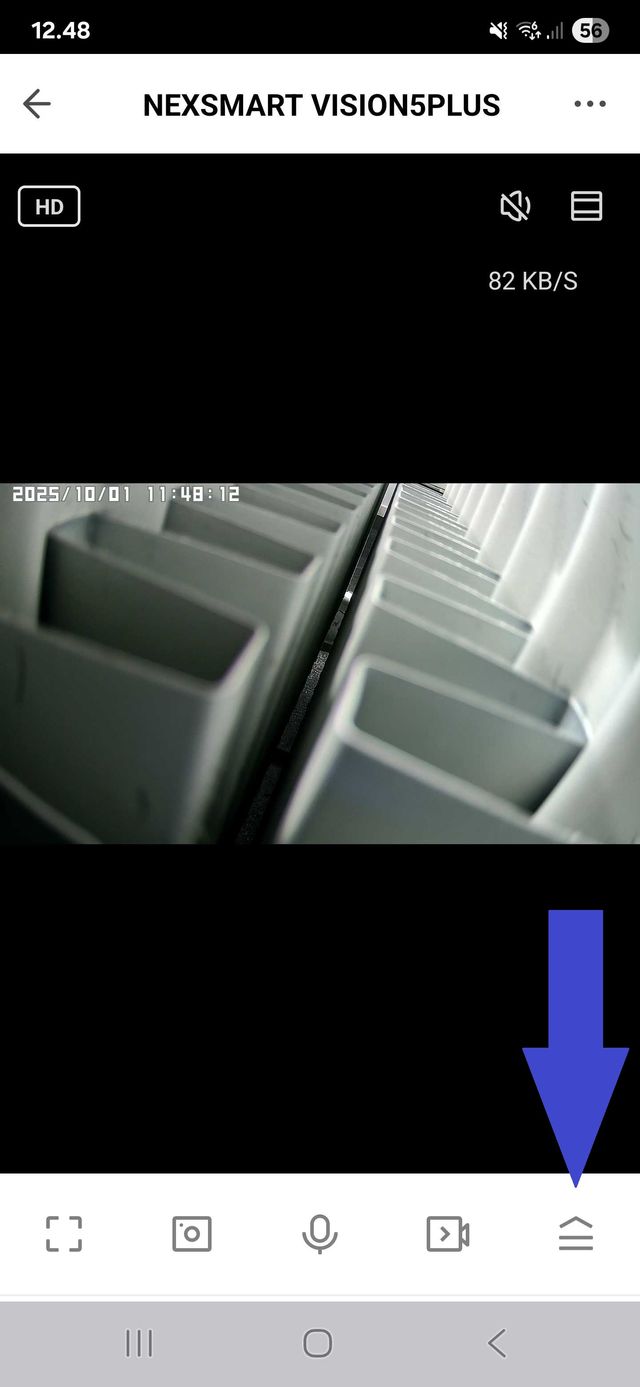
Um auf die grundlegenden Kamerafunktionen zuzugreifen, tun Sie dies über die Live View-Ansicht der Kamera. Im Bild sehen Sie, wie:
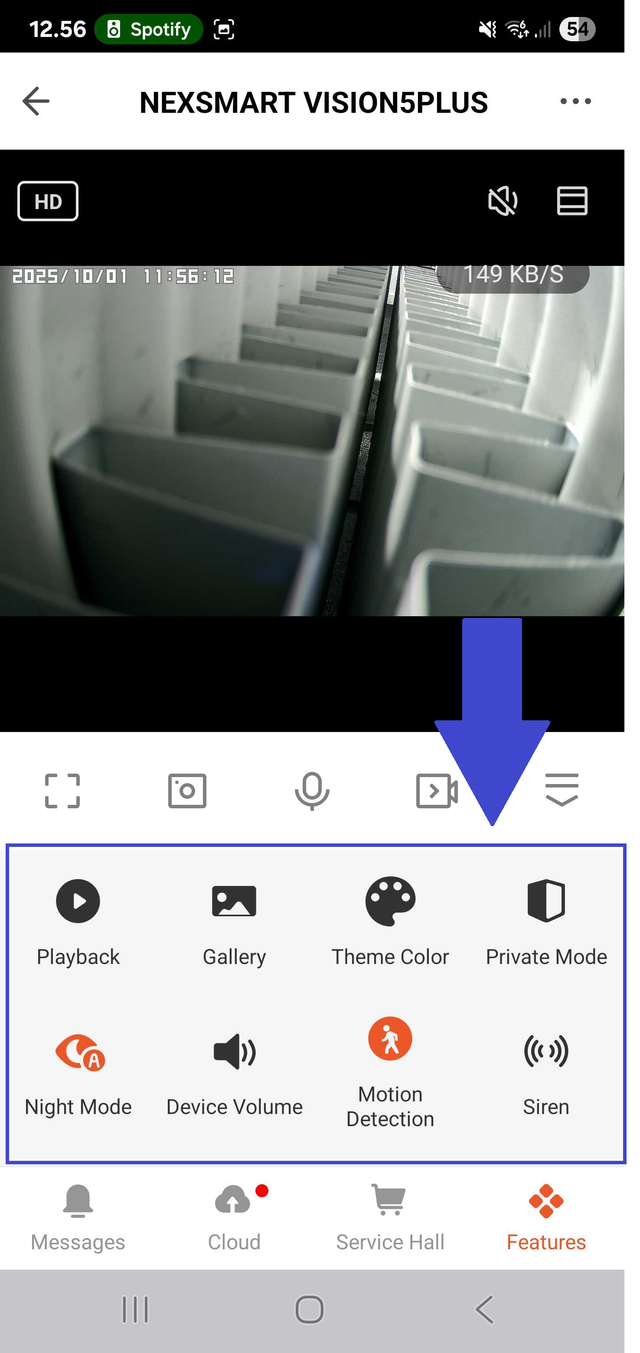
Drücken Sie dort, wo der Pfeil zeigt, um die Kamerafunktionen zu öffnen.
Die Schnellleiste der Kamera öffnet sich nun, und hier können Sie Funktionen einfach aktivieren oder deaktivieren.
Einstellung der Kameraeinstellungen
Um Ihre NEXSMART-Kamera zu ändern oder anzupassen, müssen Sie in die Einstellungen gehen. Das geht ganz einfach, indem Sie;
1. Die Kamera in der App öffnen und die Live View aufrufen.
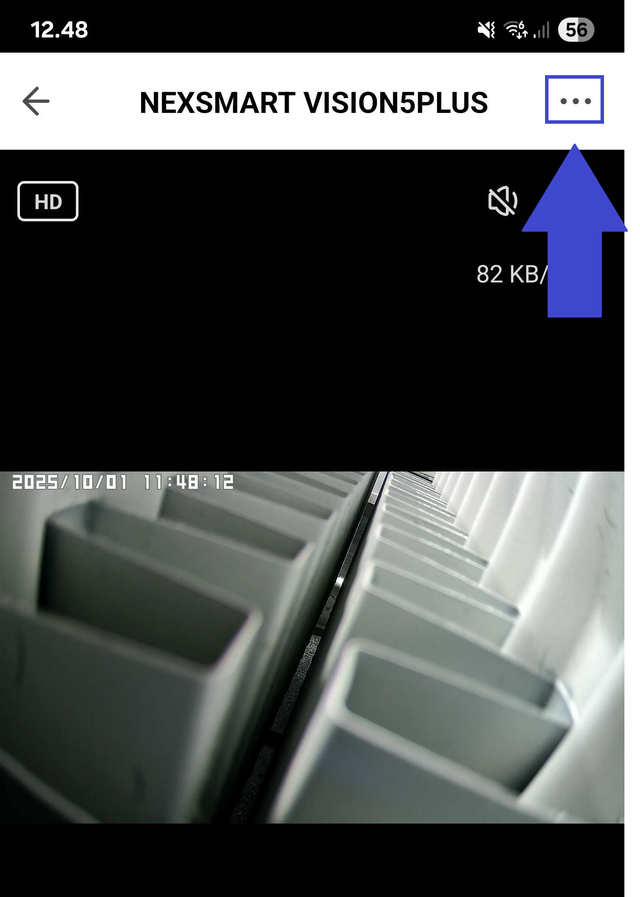
2. Auf die drei Punkte oben rechts tippen.
Danach öffnet sich ein Menü, in dem Sie auf alle Kameraeinstellungen zugreifen können.
In dieser Anleitung sehen Sie ein Bild mit einem Pfeil, der genau zeigt, wo Sie die drei Punkte finden. So können Sie sicher sein, dass Sie an der richtigen Stelle tippen.
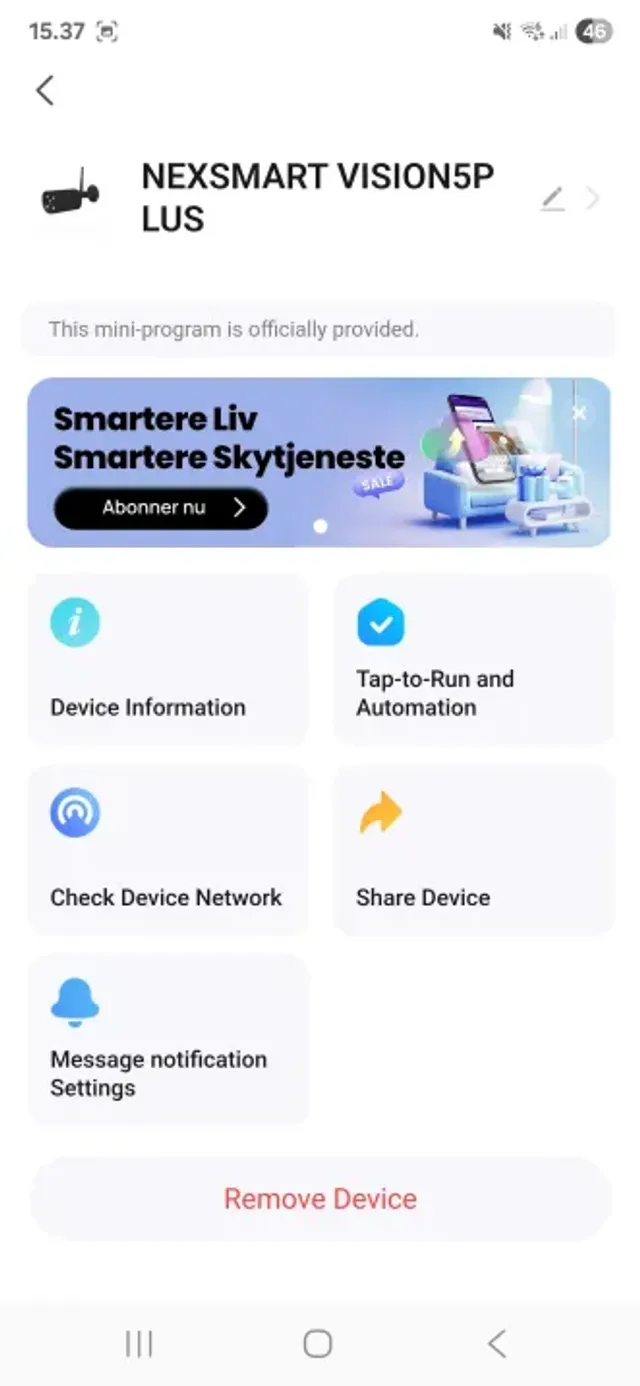
Nachdem Sie auf die Schaltfläche gedrückt haben, sollten Sie zu den Kameraeinstellungen gelangen. Beachten Sie, dass Sie auf den meisten Telefonen in der Liste nach unten scrollen können, um auf weitere Einstellungen zuzugreifen. Es sieht folgendermaßen aus:
Bewegungserkennung (Detection Alarm Settings)
Ihre NEXSMART-Kamera kann Sie benachrichtigen, wenn sie eine Bewegung erkennt. Um diese Funktion optimal zu nutzen, ist es wichtig, dass die Einstellungen korrekt vorgenommen werden.
Nicht zu niedrige Empfindlichkeit: Wenn die Kamera nicht genügend Bewegung erkennt, riskieren Sie, wichtige Ereignisse zu verpassen.
Nicht zu hohe Empfindlichkeit: Wenn die Empfindlichkeit zu hoch eingestellt ist, erhalten Sie viele unnötige Alarme – zum Beispiel, wenn sich ein Ast im Wind bewegt.
Beim Einrichten der Kamera sollten Sie darauf achten, dass sie so freie Sicht wie möglich hat. Vermeiden Sie, dass die Kamera direkt auf Büsche, Bäume, Dachvorsprünge oder Wände gerichtet ist, da dies zu Störungen und Fehlalarmen führen kann.
Im Einstellungsmenü der App (über die drei Punkte) können Sie die Empfindlichkeit der Bewegungserkennung ganz einfach anpassen, um die für Sie passende Balance zu finden.
Im Bild unten sehen Sie, wo Sie die Einstellungen für die Bewegungserkennung finden. Beachten Sie, dass Sie, wenn Sie sich oben im Kameramenü befinden, möglicherweise nach unten scrollen müssen, um die Option zu finden.
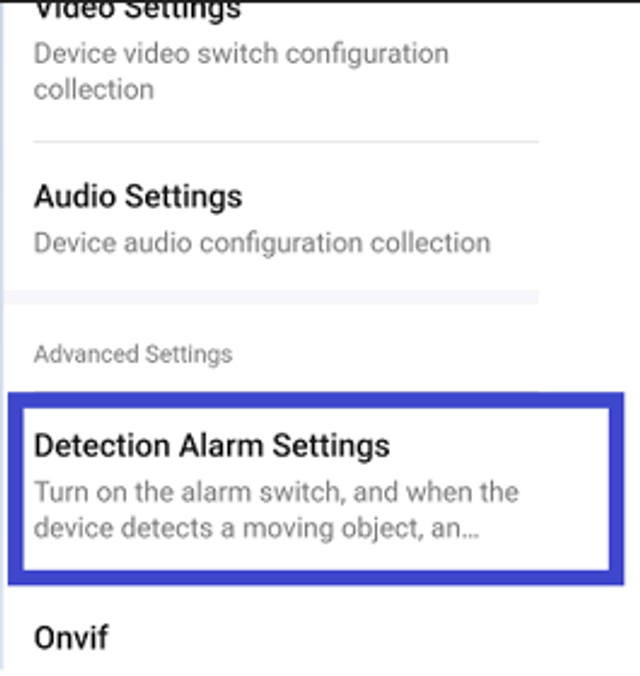
Hier sehen Sie das Menü für die Kameraeinstellungen:
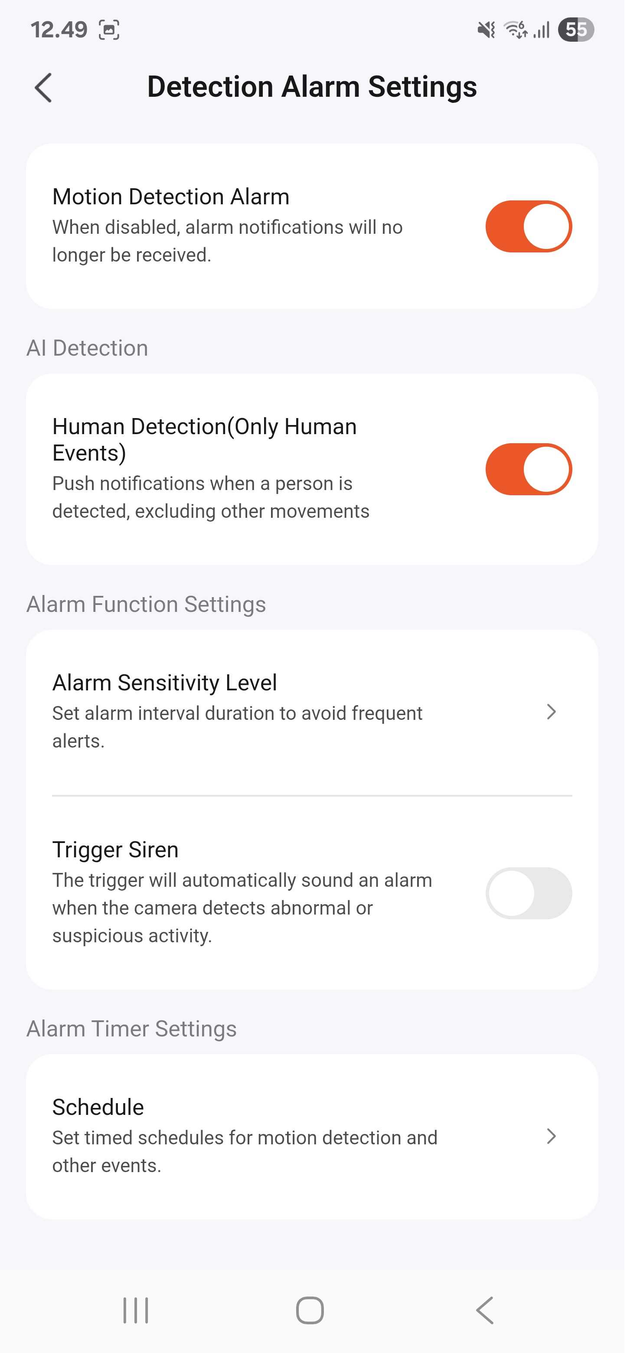
Erklärung der verschiedenen Einstellungen:
Motion Detection Alarm – Diese Einstellung schaltet die Bewegungserkennung der Kamera ein oder aus.
Human Detection (Only Human Events) – Diese Einstellung filtert, soweit möglich, alle nicht-menschlichen Objekte heraus, wenn eine Bewegung erkannt wird.
Alarm Sensitivity Level – Hier können Sie die Empfindlichkeit der Erkennung einstellen.
Trigger Siren – Wenn diese Funktion aktiviert ist, löst die Kamera eine Sirene aus, sobald eine Bewegung erkannt wird.
Schedule – Hier kann ein Zeitplan für die Kamera eingerichtet werden. Dies kann z. B. verwendet werden, damit keine Bewegung erkannt wird, wenn Sie sich normalerweise zu Hause befinden.
Videoeinstellungen
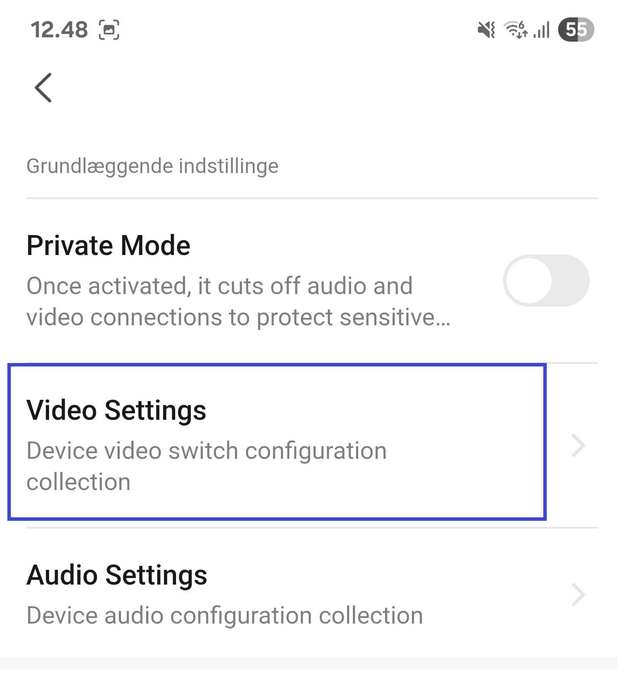
Nachtsicht-Einstellungen
Um die Nachtsicht-Einstellungen der Kamera zu ändern, gehen Sie zu „Video Settings“. Hier können Sie zwischen zwei verschiedenen Modi wählen:
Auto Mode
Die Kamera wechselt automatisch zwischen Infrarotlicht (IR) und LED-Licht.
Vorteile: Sie erhalten Farbbilder bei Nacht, und das LED-Licht kann abschreckend auf unerwünschte Besucher wirken.
Nachteile: Das LED-Licht kann störend oder zu auffällig sein, wenn Sie eine diskretere Überwachungskamera bevorzugen.
IR Mode
Die Kamera verwendet ausschließlich Infrarotlicht, um das Nachtbild zu erzeugen.
Vorteile: Diskrete Lösung, da Infrarotlicht für das menschliche Auge unsichtbar ist.
Nachteile: Die Bilder sind schwarzweiß und enthalten keine Farbdetails.
Hinweis: Für das beste Ergebnis bei der Nachtsicht sollte die Kamera ein freies Sichtfeld haben. Vermeiden Sie es, sie so zu positionieren, dass sie auf Wände, Dachvorsprünge oder andere Hindernisse in der Nähe des Objektivs gerichtet ist. Diese können das Licht reflektieren und die Bildqualität beeinträchtigen.
Flip Screen
Mit Flip Screen können Sie das Kamerabild direkt in den Einstellungen auf den Kopf stellen. Diese Funktion ist praktisch, wenn die Kamera auf eine unkonventionelle Weise montiert wird – zum Beispiel unter einem Dachvorsprung hängend oder seitlich montiert.
Der Vorteil besteht darin, dass Sie sich bei der Montage keine Gedanken über die physische Ausrichtung der Kamera machen müssen. Unabhängig von der Position kann das Bild immer digital angepasst werden, damit es korrekt auf dem Bildschirm angezeigt wird.
Time Watermark
Mit Time Watermark können Sie einen Zeitstempel direkt auf die Videoaufnahme setzen. Die Funktion zeigt Datum und Uhrzeit im Bild an, was die Dokumentation und spätere Überprüfung der Aufnahmen erleichtert. Der Vorteil ist, dass Sie immer genau wissen, wann ein Ereignis stattgefunden hat.
Status Indicator
Mit Status Indicator sendet die Kamera ein blaues Licht aus, das zeigt, dass die Kamera aktiv ist und ordnungsgemäß funktioniert. Dies bietet eine klare visuelle Bestätigung, dass die Kamera in Betrieb ist. Der Vorteil ist, dass Sie schnell sehen können, ob die Kamera eingeschaltet ist, ohne dies über die App oder die Einstellungen zu überprüfen.